



„Wer hat eigentlich Admin-Zugriff auf Slack?“ – „Zahlen wir immer noch für das Tool, das wir seit drei Monaten nicht nutzen?“ – „Hat jemand Julia aus dem Canva-Account entfernt?“
Diese Fragen klingen banal – aber sie sind teuer. 73% der kleinen Unternehmen haben keine vollständige Übersicht ihrer SaaS-Abos. Das Ergebnis: Doppel-Lizenzen, Ex-Mitarbeiter mit Admin-Rechten und monatlich 200–800€ verschwendetes Budget.
Wenn auch Sie das Gefühl haben, dass Ihre Tool-Landschaft langsam ausser Kontrolle geraet – Sie sind in guter Gesellschaft. Und vor allem: Es gibt einen Ausweg, der weder ein grosses IT-Team noch ein grosses Budget erfordert.
In diesem Artikel zeige ich Ihnen, wie Sie mit einem 5-Schritte-Prozess Ordnung schaffen – ohne Bürokratie-Monster und ohne dediziertes IT-Team.
📋 Inhalt
- Typische Probleme im SaaS-Chaos
- Der 5-Schritte-Prozess
- Quick Wins: MFA, SSO & zentrale Admin-Konten
- Reporting: Kosten & Risiken sichtbar machen
- On-/Offboarding als Kernprozess
Typische Probleme: Wenn SaaS zum Kostenmonster wird
Bevor wir in die Lösung einsteigen, lohnt ein kurzer Blick auf die häufigsten Problemquellen. Viele davon entstehen nicht aus Nachlässigkeit, sondern schlicht weil Unternehmen wachsen und die Tool-Landschaft organisch mitwächst – ohne dass jemand den Überblick behält.
Das Shadow-IT-Dilemma
Sarah aus dem Marketing bucht Canva Pro. Tim aus dem Vertrieb auch. Beide wissen nichts voneinander. Ergebnis: 240€/Jahr verschwendet.
Multipliziert man dieses Szenario über alle Abteilungen, landet man schnell bei vierstelligen Jahresbeträgen – für Tools, die doppelt vorhanden sind oder laengst nicht mehr genutzt werden.
Noch häufiger: Tools werden für Projekte gebucht, das Projekt endet – das Abo läuft weiter. Nach 12 Monaten fällt es auf, wenn die Kreditkarte abgelehnt wird.
Die Admin-Rechte-Blackbox
Stellen Sie sich folgendes Szenario vor:
Ihr ehemaliger Marketing-Chef hatte Admin-Rechte auf:
- Google Workspace
- Slack
- Asana
- HubSpot
- Canva
Er ist seit 4 Monaten weg. Hat jemand seine Zugänge deaktiviert? Meist nicht.
Das ist kein hypothetisches Horrorszenario. Laut einer Studie von BetterCloud haben 68% der Unternehmen aktive Konten von ehemaligen Mitarbeitern in mindestens einem SaaS-Tool. Das ist nicht nur ein Kostenproblem – es ist auch ein ernstes Datenschutzrisiko.
Doppel-Abos & Lizenz-Leichen
Typische Funde bei einem SaaS-Audit:
- 3 Zoom-Accounts (verschiedene Abteilungen)
- 15 Slack-Lizenzen, 8 aktive Nutzer
- Dropbox Business + Google Drive + OneDrive (alle bezahlt)
- Adobe Creative Cloud für Ex-Mitarbeiter
Durchschnittliches Einsparpotenzial: 400–1.200€/Monat bei 10–30 Mitarbeitern.
Der 5-Schritte-Prozess: SaaS-Chaos in den Griff bekommen
Das Gute an diesem Prozess: Er ist einmalig aufwendig – rund 2-4 Stunden für die Ersteinrichtung. Danach läuft das System fast von selbst und benötigt nur noch 30 Minuten pro Quartal.
Schritt 1: Inventar erstellen (einmalig 2 Stunden)
Sammeln Sie ALLE SaaS-Tools. Quellen:
- Kreditkarten-Abrechnungen der letzten 12 Monate
- IT-Team befragen
- Mitarbeiter-Umfrage: „Welche Tools nutzt du täglich?“
- Browser-Extensions checken (LastPass, 1Password zeigen gespeicherte Logins)
Erfahrungsgemäss tauchen bei diesem Schritt immer 3-5 Tools auf, von denen die Geschäftsführung noch nie gehört hat – und die trotzdem regelmässig die Firmenkreditkarte belasten.
Minimal-Inventar erfassen:
| Tool | Kosten/ Monat | Owner | Nutzer-Anzahl | Renewal-Datum | Admin-Zugriff |
|---|---|---|---|---|---|
| Slack | 80€ | IT | 12 | 15.03.2025 | Max, Julia |
| Canva | 24€ | Marketing | 3 | 01.02.2025 | Sarah |
Schritt 2: Owner definieren (pro Tool 5 Minuten)
Für jedes Tool: Wer ist verantwortlich?
- Owner = Entscheidung über Verlängerung
- Owner muss Budget-Verantwortung haben
- Kein Owner = Tool wird nicht gebraucht → kündigen
Die Owner-Regel klingt simpel, ist aber der wirksamste Hebel im gesamten Prozess. Sobald eine reale Person Verantwortung für ein Tool traegt, sinkt die Wahrscheinlichkeit ungenutzter Lizenzen erheblich.
Beispiel:
- Slack → IT-Leitung
- HubSpot → Vertriebsleitung
- Figma → Design-Team-Lead
Schritt 3: Zugriffe zentralisieren
Problem: Jeder bucht mit seiner Kreditkarte. Kündigungen unmöglich, wenn Person weg ist.
Lösung:
- Zentrale Firmenkreditkarte für alle SaaS-Abos
- Zentrale E-Mail für Registrierungen:
saas@ihrefirma.de - Passwort-Manager (1Password Business, Bitwarden) für Admin-Zugänge
Quick-Check:
- [ ] Alle Tools auf Firmen-E-Mail umstellen
- [ ] Zentrale Zahlungsmethode hinterlegen
- [ ] Admin-Passwörter im Team-Vault speichern
Schritt 4: Renewal-Tracking einrichten
Faustregel: Jährliche Abos 30 Tage vorher prüfen, monatliche quartalsweise.
Einfache Lösung:
- Google Calendar: Erinnerungen für alle Renewal-Daten
- Excel/Google Sheet: Spalte „Renewal-Datum“ + Filter
- Dedizierte Tools (optional): Torii, Blissfully, Zylo
Prozess:
- 30 Tage vor Renewal: Owner fragen: „Noch gebraucht?“
- Ja → verlängern
- Nein → sofort kündigen (Kündigungsfristen beachten!)
Tipp: Legen Sie im Google Calendar eine eigene Kalenderfarbe für Renewal-Erinnerungen an. So gehen diese wichtigen Termine nicht im Alltag unter.
Schritt 5: Quartalsweiser Review (30 Minuten)
Was wird geprüft:
- [ ] Sind alle Lizenzen aktiv genutzt? (Slack Analytics, Google Workspace Admin)
- [ ] Neue Tools hinzugekommen? (Kreditkarten-Abrechnung prüfen)
- [ ] Ex-Mitarbeiter noch mit Zugriff? (Admin-Listen durchgehen)
- [ ] Doppel-Abos? (z. B. 2x Zoom, 3x Dropbox)
Output: Liste mit:
- Zu kündigende Tools
- Downgrade-Optionen (z. B. von 20 auf 12 Lizenzen)
- Neue Tool-Requests
30 Minuten pro Quartal klingen wenig – und das sind sie auch. Der Trick ist, diesen Termin fest im Kalender zu verankern, am besten direkt nach dem Quartalsabschluss, wenn ohnehin Budget-Fragen auf dem Tisch liegen.
Quick Wins: MFA, SSO & zentrale Admin-Konten
Neben dem strukturellen 5-Schritte-Prozess gibt es Massnahmen, die Sie noch heute umsetzen können – mit minimalem Aufwand und sofortigem Sicherheitsgewinn.
1. Multi-Faktor-Authentifizierung (MFA) erzwingen
Warum: 99,9% der Account-Übernahmen könnten durch MFA verhindert werden.
Wo aktivieren:
- Google Workspace
- Microsoft 365
- Slack
- GitHub
- Alle Tools mit Admin-Rechten
Zeit: 15 Minuten Setup, alle Nutzer aktivieren innerhalb 1 Woche
Wichtig: MFA einführen ist eine Sache – sicherzustellen, dass alle Mitarbeitenden sie auch wirklich aktiviert haben, eine andere. Setzen Sie eine klare Frist und kontrollieren Sie die Aktivierungsrate im Admin-Dashboard.
2. Single Sign-On (SSO) einführen (optional)
Für Unternehmen ab 15 Mitarbeitern:
- Google Workspace als Identity Provider
- Alle Tools per SSO verbinden (Slack, Asana, Notion, etc.)
- Vorteil: Ein Login für alles, zentrale Deaktivierung möglich
Nachteil: Oft nur in teureren Tarifen verfügbar (Business/Enterprise)
SSO ist der Gamechanger beim Offboarding: Sobald ein Mitarbeiterkonto in Google Workspace deaktiviert wird, verliert die Person automatisch Zugriff auf alle verbundenen Tools – kein manuelles Durchklicken durch 15 Plattformen mehr.
3. Zentrale Admin-Konten einrichten
Nie wieder: „Nur Max kennt das Passwort, und Max ist im Urlaub.“
Lösung:
- Mindestens 2 Admins pro kritischem Tool
- Admin-Konten in Passwort-Manager (Team-Vault)
- Persönliche Konten ≠ Admin-Konten
Beispiel:
- Slack: IT-Leitung + Geschäftsführung als Admin
- Google Workspace: 3 Super-Admins (IT, GF, Stv. GF)
4. App-Freigabe light (kein Bürokratie-Monster!)
Problem: Mitarbeiter buchen Tools auf eigene Faust → Shadow-IT
Lösung ohne Genehmigungswahnsinn:
- Regel: Tools unter 20€/Monat → selbst buchen erlaubt
- Bedingung: Eintrag ins zentrale SaaS-Sheet
- Tools über 20€/Monat → IT-Freigabe erforderlich
So bleibt’s pragmatisch:
- Kein 3-Stufen-Freigabeprozess
- Einfaches Google Form: „Welches Tool? Wozu? Kosten?“
- Antwort innerhalb 24h
Diese 20-EUR-Grenze ist bewusst niedrig gesetzt. Sie verhindert grosse unkontrollierte Ausgaben, ohne die Eigenverantwortung der Mitarbeitenden zu untergraben. Die meisten KMUs, die diese Regel einführen, berichten von deutlich besserer Akzeptanz als bei strengeren Genehmigungsprozessen.
Reporting: Kosten pro Team/Tool, Risiken, Einsparpotenziale
Viele Unternehmen schrecken vor „Reporting“ zurück, weil sie an komplexe BI-Tools denken. Die gute Nachricht: Für ein wirksames SaaS-Controlling reicht ein gut strukturiertes Google Sheet vollkommen aus.
Dashboard-Minimalstandard
Sie brauchen kein Tableau. Ein Google Sheet reicht:
Monatliche Übersicht:
| Kategorie | Kosten/Monat | Anzahl Tools | Risiko |
|---|---|---|---|
| Kommunikation | 280€ | 3 | 🟢 Low |
| Projektmanagement | 150€ | 2 | 🟡 Medium (Doppel-Tools) |
| Design | 120€ | 4 | 🔴 High (Ex-MA mit Zugriff) |
| GESAMT | 550€ | 9 | – |
Risiko-Bewertung
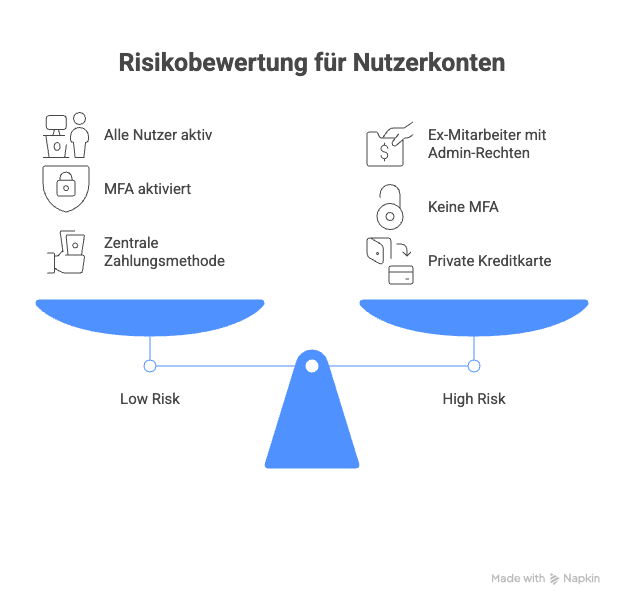
🟢 Low Risk:
- Alle Nutzer aktiv
- MFA aktiviert
- Zentrale Zahlungsmethode
🟡 Medium Risk:
- Doppel-Tools (Canva + Figma)
- Zu viele Lizenzen (20 gekauft, 12 genutzt)
🔴 High Risk:
- Ex-Mitarbeiter mit Admin-Rechten
- Keine MFA
- Private Kreditkarte als Zahlungsmethode
Einsparpotenzial berechnen
Formel:
Monatliche Verschwendung =
  (Ungenutzte Lizenzen × Preis) +
  (Doppel-Abos) +
  (Tools ohne Owner × Durchschnittspreis)
Beispiel:
- Slack: 20 Lizenzen à 8€, nur 14 aktiv → 48€/Monat
- Zoom: 2 Accounts à 15€ → 15€/Monat
- Dropbox Business (ungenutztes Projekt) → 20€/Monat
= 83€/Monat = 996€/Jahr Einsparung
Diese Rechnung zeigt: Es geht nicht darum, auf Tools zu verzichten. Es geht darum, nur das zu zahlen, was tatsächlich genutzt wird.
On-/Offboarding als Kernprozess
Alle bisherigen Massnahmen verpuffen, wenn der Offboarding-Prozess nicht funktioniert. Die harte Wahrheit: Ohne sauberes Offboarding ist SaaS-Management nutzlos.
Onboarding-Checkliste (neue Mitarbeiter)
- [ ] Google Workspace / Microsoft 365 Account erstellen
- [ ] Zugriff auf benötigte Tools gewähren (aus SaaS-Inventar)
- [ ] MFA-Aktivierung erzwingen
- [ ] Passwort-Manager-Zugang einrichten
- [ ] Im SaaS-Sheet: Nutzer-Anzahl aktualisieren
Zeit: 15 Minuten
Tipp: Erstellen Sie eine rollenbasierte Zugriffsliste, z.B. „Was bekommt jeder neue Vertriebsmitarbeiter?“. Das spart beim naechsten Onboarding wieder wertvolle Minuten.
Offboarding-Checkliste (ausscheidende Mitarbeiter)
- [ ] Google/Microsoft-Account deaktivieren (→ SSO-Zugriffe werden automatisch entfernt)
- [ ] Manuell aus Tools entfernen, die kein SSO haben
- [ ] Admin-Rechte prüfen: War Person Admin? → neue Person ernennen
- [ ] Lizenz freigeben oder kündigen
- [ ] Im SaaS-Sheet: Nutzer-Anzahl aktualisieren
Zeit: 20 Minuten
Kritisch: Offboarding am letzten Arbeitstag, nicht „irgendwann danach“.
💡 Pro-Tipp: Verknüpfen Sie Offboarding mit HR-Prozess. Checklist in BambooHR, Personio oder simples Google Form: „Mitarbeiter verlässt Firma → automatische Erinnerung an IT.“
Ein strukturiertes Offboarding ist übrigens nicht nur eine IT-Frage, sondern auch eine rechtliche: Datenschutzrechtlich sind Unternehmen verpflichtet, den Zugriff auf personenbezogene Daten nach dem Austritt eines Mitarbeiters zu unterbinden.
Fazit: Weniger Tools, mehr Kontrolle, weniger Kosten
SaaS-Chaos ist kein Schicksal. Es ist ein loesbares Organisationsproblem – und die Loesung kostet weder viel Zeit noch Geld.
SaaS-Chaos ist kein Schicksal. Mit einem einfachen 5-Schritte-Prozess (Inventar → Owner → Zugriff → Renewal → Review) bringen Sie Ordnung in Ihre Tool-Landschaft – ohne Bürokratie-Monster.
Die Investition:
- Einmalig: 2–4 Stunden Setup
- Laufend: 30 Minuten pro Quartal
Der Return:
- 400–1.200€/Monat Kosteneinsparung
- Keine Admin-Rechte-Blackbox mehr
- Sauberes On-/Offboarding
- Compliance & Sicherheit (MFA, SSO)
Der erste Schritt ist immer der schwerste – aber in diesem Fall dauert er buchstäblich zwei Stunden. Danach läuft das System fast von selbst.
🎁 Kostenloser Download
SaaS-Inventarliste mit Renewal-Tracking
Holen Sie sich unsere praxiserprobte Vorlage:
✅ Inventarliste mit allen relevanten Spalten
✅ Automatische Renewal-Erinnerungen
✅ Kosten-Dashboard nach Kategorie
✅ Offboarding-Checkliste integriert
👉 Jetzt kostenlos herunterladen
Sie haben kein Budget für Vollzeit-IT?
Wir übernehmen SaaS-Management, Lizenz-Audits und On-/Offboarding-Prozesse für KMU – damit Sie sich auf Ihr Geschäft konzentrieren können.
👉 Mehr erfahren: itsupport.online
Über itsupport.online: Wir sind spezialisiert auf IT-Support für kleine und mittelständische Unternehmen in Deutschland. SaaS-Management, Cloud-Backup, Microsoft 365 Administration – alles aus einer Hand, ohne Vollzeit-IT-Stelle.