

Kurz zusammengefasst: Ein vergessenes Windows-Passwort ist kein Grund zur Panik – sondern der perfekte Anlass, die IT-Sicherheit und den Support-Prozess im Unternehmen nachhaltig zu verbessern. Dieser Artikel zeigt Ihnen, wie Sie sofort reagieren, langfristig vorbeugen und aus jedem Passwort-Problem mehr Kontrolle gewinnen.
Warum vergessene Passwörter im Unternehmen häufiger vorkommen als Sie denken
Es passiert täglich in Unternehmen jeder Größe: Ein Mitarbeiter kommt morgens ins Büro, gibt sein Windows-Passwort ein – und kommt nicht rein. Vielleicht nach einem Urlaub. Vielleicht nach einem Systemupdate. Vielleicht einfach, weil das neue Passwort nach der letzten Änderung noch nicht im Gedächtnis verankert ist.
Laut Branchenerhebungen sind Passwort-bezogene Anfragen für 20 bis 50 Prozent aller IT-Helpdesk-Tickets in mittelständischen Unternehmen verantwortlich. Das kostet Zeit, Geld und Nerven – auf beiden Seiten.
Aber hier liegt die eigentliche Botschaft dieses Artikels: Wer das Passwort-Problem strukturiert angeht, gewinnt mehr als er verliert. Bessere Prozesse, mehr Sicherheit, zufriedenere Mitarbeiter.
Sofortmaßnahmen: Was tun, wenn das Windows-Passwort vergessen wurde?
1. Lokales Windows-Konto oder Microsoft-Konto?
Der erste Schritt ist die Unterscheidung, um welchen Kontotyp es sich handelt – denn die Lösung ist unterschiedlich.
Lokales Windows-Konto:
- Auf dem Anmeldebildschirm erscheint kein @-Zeichen oder E-Mail-Adresse
- Das Passwort zurücksetzen ist über Sicherheitsfragen oder ein Administratorkonto möglich
- IT-Administratoren können über die Computerverwaltung das Passwort direkt ändern
Microsoft-Konto (empfohlen für Unternehmen mit Microsoft 365):
- Die Anmeldung erfolgt mit einer E-Mail-Adresse wie
name@firma.deoder einem persönlichen@outlook.com-Konto - Das Passwort zurücksetzen erfolgt unter account.microsoft.com
- Ein gültiger Wiederherstellungszugang (Telefonnummer oder alternative E-Mail) muss hinterlegt sein
Profi-Tipp: Prüfen Sie schon heute, ob alle Unternehmensgeräte mit dem richtigen Kontotyp konfiguriert sind. Die Umstellung auf Microsoft-Konten im Unternehmensverbund erleichtert das zentrale Passwort-Management erheblich.
2. Passwort zurücksetzen über den Windows-Anmeldebildschirm
Für lokale Konten bietet Windows 10 und Windows 11 einen direkten Weg:
- Auf dem Anmeldebildschirm auf „Ich habe mein Kennwort vergessen“ klicken
- Sicherheitsfragen beantworten (sofern eingerichtet)
- Neues Passwort festlegen
Falls keine Sicherheitsfragen hinterlegt wurden: Hier kommt die IT-Abteilung ins Spiel – und genau das ist der Moment, der Unternehmen zu einem besseren Prozess führt. Professionelle Unterstützung beim Passwort vergessen erhalten Sie direkt über den IT-Support.
3. Die Rolle der IT-Administration
In einem Unternehmensumfeld mit Active Directory (AD) ist das Zurücksetzen eines vergessenen Windows-Passworts eine Standardaufgabe:
- Active Directory-Administratoren können Passwörter über die Benutzerkontenverwaltung in Sekunden zurücksetzen
- Über Azure Active Directory (Entra ID) ist dies auch remote und selbstständig durch den Nutzer möglich – mit dem sogenannten Self-Service Password Reset (SSPR)
- Microsoft Intune-verwaltete Geräte bieten zusätzliche Optionen zur Remote-Verwaltung
Die Einrichtung von SSPR ist eine der effektivsten Maßnahmen, um Helpdesk-Tickets dramatisch zu reduzieren.
Die häufigsten Szenarien in Unternehmen – und ihre Lösungen
Szenario 1: Mitarbeiter ist im Homeoffice und kommt nicht ins System
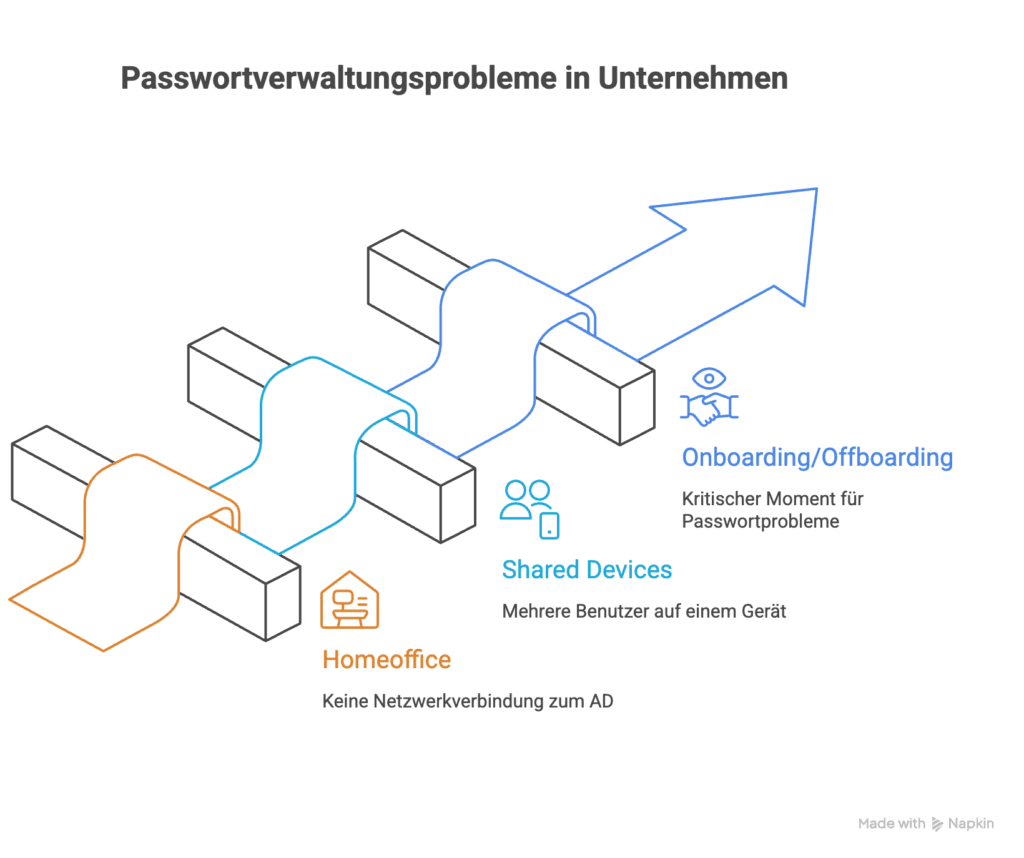
Problem: Das Windows-Passwort wurde vergessen, der Mitarbeiter hat keine Netzwerkverbindung zum Unternehmens-AD.
Lösung:
- Mit einem Microsoft-Konto oder Azure AD ist ein Passwortreset über account.microsoft.com möglich – von jedem Gerät aus
- Der IT-Support kann via Fernwartung (z. B. Microsoft Remote Assistance, TeamViewer) unterstützen
- BitLocker-verschlüsselte Geräte benötigen ggf. den Recovery-Key, der zentral im AD gespeichert sein sollte
Szenario 2: Diensthandy, Tablet oder freigegebenes Gerät
Auf Shared Devices oder Geräten mit mehreren Nutzern sollte grundsätzlich ein MDM-System (Mobile Device Management) im Einsatz sein. Damit lassen sich Passwörter zentral verwalten, zurücksetzen und Richtlinien automatisch durchsetzen.
Szenario 3: Onboarding und Offboarding – der kritische Moment
Viele Passwort-Probleme entstehen genau dann, wenn neue Mitarbeiter anfangen oder Konten übergeben werden. Ein strukturierter Onboarding-Prozess mit automatisch generierten Erstkennwörtern und erzwungenem Passwortwechsel bei der ersten Anmeldung löst dieses Problem systematisch.
Passwörter im Unternehmenskontext: Nicht nur Windows
Das Windows-Passwort ist oft nur ein Teil des Problems. In der modernen Arbeitswelt greifen Mitarbeiter auf viele Dienste zu – und vergessen Passwörter an verschiedenen Stellen:
- Gmail Passwort vergessen? → Reset über accounts.google.com mit hinterlegter Telefonnummer oder Backup-E-Mail
- GMX Passwort vergessen? → Wiederherstellung über gmx.net mit der Sicherheitsfrage oder Mobilnummer
- Passwort Hotmail vergessen? → Identisch wie Microsoft-Konto-Reset über account.microsoft.com
Die gute Nachricht: Wer einen zentralen Identity Provider (IdP) wie Azure AD oder Okta einsetzt, kann mit Single Sign-On (SSO) dafür sorgen, dass Mitarbeiter sich nur noch ein Passwort merken müssen – das für alle verbundenen Dienste gilt.
Von der Reaktion zur Strategie: So werden vergessene Passwörter zum Ausnahmefall
Das Ziel ist nicht, schneller auf vergessene Passwörter zu reagieren. Das Ziel ist, dass sie gar nicht mehr auftreten. Hier sind die wirkungsvollsten Hebel:
1. Self-Service Password Reset (SSPR) einrichten
Mit Azure AD SSPR können Mitarbeiter ihr Passwort zurücksetzen, ohne den Helpdesk kontaktieren zu müssen:
- Authentifizierung via Authenticator-App, SMS oder E-Mail
- Spart durchschnittlich 70 Euro pro zurückgesetztem Passwort (Kosten für Helpdesk-Interaktion)
- Verfügbar ab Microsoft 365 Business Basic
Einrichtung: Azure Portal → Azure Active Directory → Passwort zurücksetzen → Eigenschaften
2. Passwort-Manager für das gesamte Unternehmen
Ein unternehmensweiter Passwort-Manager (z. B. 1Password Teams, Bitwarden Business, Keeper) löst das Grundproblem elegant. Welcher am besten zu Ihrem Unternehmen passt, zeigt unser ausführlicher Passwortmanager-Vergleich 2026:
- Mitarbeiter müssen sich nur ein Master-Passwort merken
- Alle weiteren Passwörter werden sicher gespeichert und automatisch ausgefüllt
- Passwort-Sharing im Team wird sicher und nachvollziehbar
- Audit-Logs zeigen, wer wann auf welche Zugangsdaten zugegriffen hat
3. Passwortrichtlinien intelligent gestalten
Viele Unternehmen erzwingen Passwortänderungen alle 90 Tage – und wundern sich, warum das Passwort vergessen wird. Die aktuelle Empfehlung des BSI und NIST lautet anders:
Langes Passwort statt häufige Änderung. Eine Passphrase wie
Kaffee-Montag-Laptop-2024ist sicherer alsAb#7kP!und leichter zu merken.
Setzen Sie auf Länge (mindestens 12 Zeichen), Multi-Faktor-Authentifizierung (MFA) und verzichten Sie auf erzwungene regelmäßige Änderungen ohne konkreten Anlass.
4. Multi-Faktor-Authentifizierung (MFA) als Standard
MFA macht nicht nur Konten sicherer – es reduziert auch den Druck auf das Passwort selbst. Wenn der zweite Faktor (z. B. Authenticator-App) funktioniert, kann das Passwort ggf. direkt zurückgesetzt werden, ohne dass der Helpdesk eingreifen muss.
Checkliste: Was Ihr Unternehmen heute umsetzen kann
✓ Passwort-Sicherheit: Sofortmaßnahmen für Unternehmen
| Maßnahme | Beschreibung | Aufwand | Wirkung |
|---|---|---|---|
|
SSPR für Azure AD aktivieren
Self-Service Passwort Reset
|
Mitarbeiter setzen Passwort eigenständig zurück – kein Helpdesk nötig | Gering | |
|
Passwort-Manager einführen
1Password, Bitwarden, LastPass
|
Ein Master-Passwort ersetzt alle anderen – sicher und zentral verwaltet | Mittel | |
|
MFA für alle Konten aktivieren
Authenticator-App oder SMS
|
Zweiter Faktor schützt auch dann, wenn das Passwort kompromittiert wird | Gering | |
|
Passwortrichtlinien überarbeiten
BSI-konform · Passphrasen
|
Länge statt Komplexität – weniger erzwungene Wechsel, mehr Sicherheit | Gering | |
|
Onboarding-Prozess standardisieren
Automatische Erstkennwörter
|
Neuen Mitarbeitern wird beim ersten Login ein Passwortwechsel erzwungen | Mittel | |
|
Recovery-Optionen prüfen
Telefon · Backup-E-Mail
|
Alle Konten müssen aktuelle Wiederherstellungskontakte hinterlegt haben | Gering | |
|
BitLocker Recovery Keys sichern
Zentral im Active Directory
|
Recovery Key zentral im AD oder Azure AD ablegen – für den Notfall | Gering | |
|
Wirkung:
Mittel
Hoch
Sehr hoch
|
|||
Mein Passwort – Sicherheit beginnt im Kopf
Vergessene Passwörter sind kein Zeichen mangelnder Sorgfalt. Sie sind ein Zeichen eines Systems, das zu viel vom menschlichen Gedächtnis verlangt. Die Lösung liegt nicht darin, Mitarbeiter zu schulen, sich mehr zu merken – sondern Systeme zu schaffen, die das Erinnern überflüssig machen.
Ein Passwort-Manager ist kein Luxus. Er ist IT-Hygiene.
Und ein durchdachtes Identitätsmanagement ist kein IT-Projekt. Es ist ein Wettbewerbsvorteil: Mitarbeiter arbeiten reibungslos, die IT wird entlastet, und Ihr Unternehmen ist besser gegen Angriffe geschützt.
Fazit: Das vergessene Passwort als Wendepunkt
Wenn das nächste Mal jemand in Ihrem Unternehmen sagt „Ich habe mein Windows-Passwort vergessen“, dann sehen Sie darin nicht das Problem – sondern den Hinweis auf eine Lücke, die Sie schließen können.
Die technischen Lösungen sind vorhanden, die Kosten überschaubar und der Nutzen messbar. Unternehmen, die jetzt handeln, investieren nicht nur in IT-Effizienz – sie investieren in die Zufriedenheit und Produktivität ihrer Menschen.
Starten Sie noch heute mit dem ersten Schritt: Prüfen Sie, ob SSPR in Ihrem Azure AD aktiviert ist und ob alle Nutzerkonten aktuelle Wiederherstellungsoptionen hinterlegt haben. Das dauert weniger als 30 Minuten – und kann Hunderte von Helpdesk-Stunden sparen. Wenn Sie dabei Unterstützung wünschen oder ein ganzheitliches IT-Sicherheitskonzept für Ihr Unternehmen entwickeln möchten, sprechen Sie uns gerne an.